Rappi Aliados: cómo actualizar menú en Rappi paso a paso
Rappi Aliados: cómo actualizar menú en Rappi paso a paso
Un precio desactualizado, un plato que ya no existe o una descripción que no coincide con lo que llega al cliente: estos errores en tu menú de Rappi cuestan pedidos y generan calificaciones negativas. Saber cómo actualizar menú en Rappi no es opcional si quieres mantener tu restaurante competitivo en la plataforma. Y aunque el proceso no es complicado, muchos aliados desconocen las opciones que tienen disponibles dentro del panel.
En esta guía te explicamos paso a paso cómo modificar precios, descripciones, disponibilidad y productos completos desde Rappi Aliados. También verás cómo mantener la consistencia visual de tu menú cada vez que hagas cambios, algo que con Siempre al Día puedes resolver en minutos: nuestro servicio genera fotografías profesionales con IA para cada plato nuevo o modificado, sin necesidad de agendar sesiones fotográficas ni subir archivos manualmente.
Antes de empezar: accesos y datos que necesitas
Antes de saber cómo actualizar menú en Rappi, confirma que tienes todo listo para no interrumpir el proceso a mitad de camino. Rappi Aliados es el panel principal donde gestionas tu restaurante, y para entrar necesitas las credenciales que registraste cuando te afiliaste a la plataforma. Si nunca las usaste o las olvidaste, el proceso de recuperación puede tardar, así que conviene resolverlo antes de empezar.
Cómo acceder a Rappi Aliados
Entra a aliados.rappi.com desde un navegador web en computador o celular. El panel funciona mejor en computador porque tienes más espacio para editar varias secciones al tiempo. Inicia sesión con el correo y la contraseña de tu cuenta de aliado; si no los recuerdas, usa la opción de recuperación de contraseña en la misma pantalla de login.
Si tu restaurante tiene más de una sucursal, cada una tiene su propio acceso. Asegúrate de entrar con las credenciales de la sucursal que quieres editar.
Datos que debes tener listos antes de editar
Para hacer cambios sin pausas, ten a la mano toda la información que vas a actualizar. No necesitas subir archivos ni registrarte en ningún otro servicio: todo se hace directamente desde el panel de Rappi Aliados.
Estos son los datos que conviene preparar antes de abrir el panel:
| Dato | Para qué lo necesitas |
|---|---|
| Precios actualizados | Modificar el valor de cada plato o categoría |
| Descripciones corregidas | Reemplazar textos desactualizados o con errores |
| Fotos en JPG o PNG | Sustituir imágenes existentes si planeas cambiarlas |
| Horarios de disponibilidad | Configurar platos que solo se venden en ciertos horarios |
| Lista de productos agotados | Desactivar platos que no están disponibles temporalmente |
Tener esta información organizada de antemano te ahorra tiempo y reduce el riesgo de guardar datos incompletos sin querer durante la edición.
Paso 1. Entra a Rappi Aliados y ubica tu menú
Una vez tengas tus credenciales listas, el siguiente paso para saber cómo actualizar menú en Rappi es entrar al panel y llegar directo a la sección correcta. Muchos aliados pierden tiempo buscando las opciones de edición porque el panel tiene varias secciones y no siempre es obvio por dónde empezar.
Navega hasta la sección de tu menú
Cuando inicias sesión en Rappi Aliados, el sistema te lleva al panel principal de tu restaurante. Desde ahí, busca el menú lateral izquierdo y selecciona la opción "Menú" o "Carta", dependiendo de la versión del panel que te muestre la plataforma.
Si no ves la opción directamente, revisa que estés en la vista de "Gestión de tienda" y no en el panel de reportes o estadísticas.
Identifica las categorías que vas a editar
El panel organiza tu carta por categorías (por ejemplo, entradas, platos principales, bebidas). Antes de hacer cambios, revisa toda la estructura para confirmar que el plato o la categoría que quieres modificar está donde la recuerdas. Esto evita editar el producto equivocado sin darte cuenta.
Aquí tienes el flujo de navegación paso a paso:
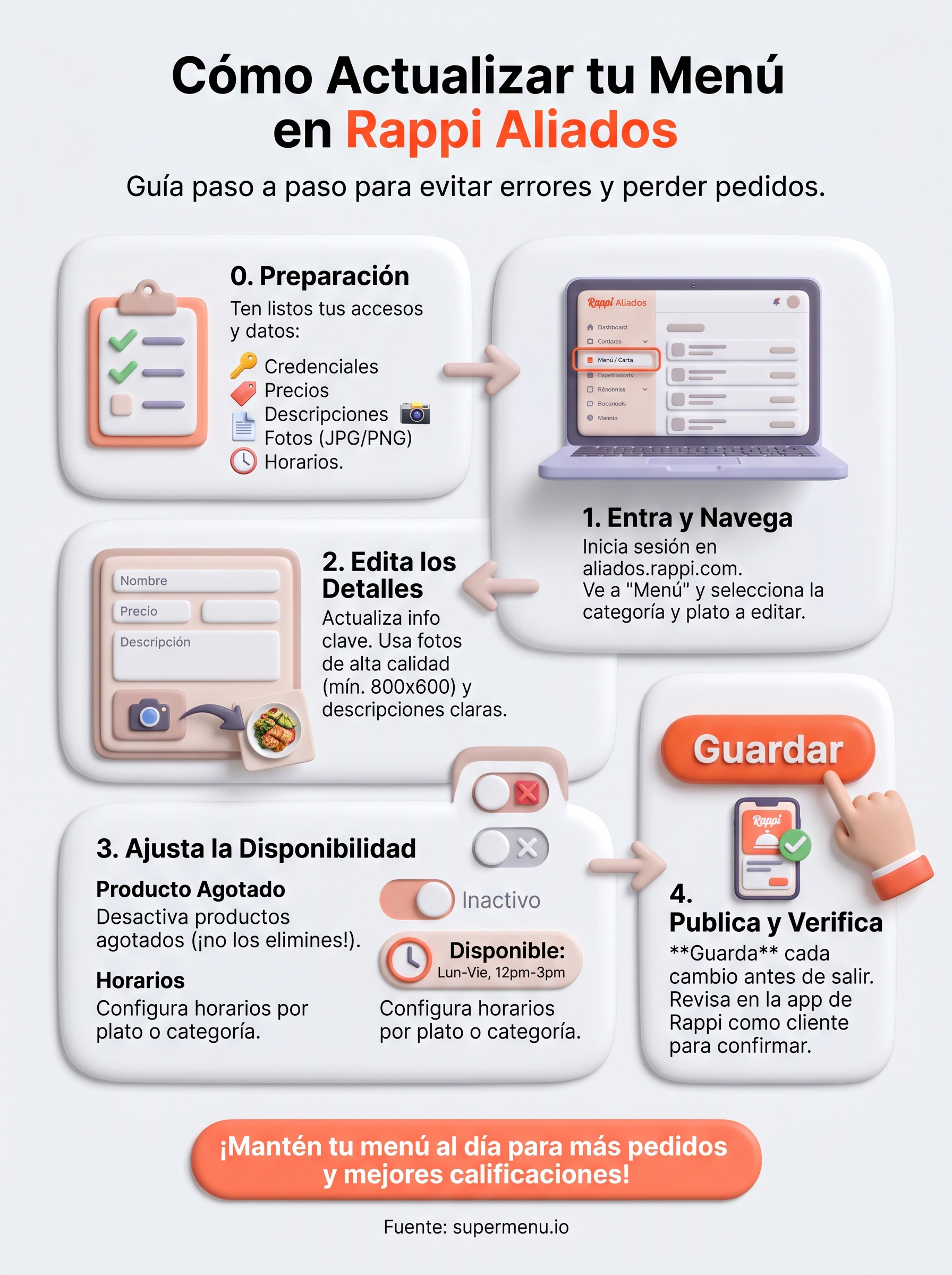
- Inicia sesión en aliados.rappi.com
- Abre el menú lateral izquierdo
- Selecciona "Menú" o "Carta"
- Elige la categoría que quieres editar
- Haz clic en el plato específico para abrir sus opciones
Paso 2. Actualiza platos, precios, fotos y descripciones
Cuando abres un plato desde el panel, verás varios campos editables. Este es el momento clave para saber cómo actualizar menú en Rappi de forma completa: no basta con cambiar el precio si el nombre o la descripción también están desactualizados. Edita todos los campos relevantes en una sola sesión para evitar volver al mismo plato varias veces.
Cómo editar nombre, precio y descripción
Haz clic en el plato que quieres modificar y el panel abrirá un formulario con los campos disponibles. Actualiza el nombre, el precio y la descripción directamente en esos campos. Para la descripción, apunta a entre 50 y 100 caracteres: suficiente para mencionar los ingredientes principales y un diferenciador del plato.
Una descripción clara y precisa reduce las quejas de clientes que reciben algo diferente a lo que esperaban.
Usa esta plantilla como referencia al escribir o corregir tus descripciones:
| Campo | Ejemplo |
|---|---|
| Nombre | Bandeja paisa completa |
| Precio | $32.000 |
| Descripción | Frijoles, arroz, chicharrón, carne molida, huevo y aguacate. Porción para una persona. |
Cómo cambiar la foto del plato
Para reemplazar una imagen, busca el ícono de cámara o el botón "Cambiar foto" dentro del formulario del plato. Sube un archivo en JPG o PNG con mínimo 800 x 600 píxeles para que Rappi no rechace la imagen por baja resolución. Una foto clara y bien iluminada del plato real aumenta directamente la tasa de conversión.
Paso 3. Ajusta disponibilidad, horarios y productos agotados
Controlar qué platos están activos y en qué horarios se muestran es parte esencial de saber cómo actualizar menú en Rappi. Si un cliente pide algo agotado o un plato que solo preparas al almuerzo aparece disponible a las 9 p.m., el resultado es un pedido cancelado o una queja.
Cómo desactivar un producto agotado temporalmente
Dentro del panel de Rappi Aliados, cada plato tiene un interruptor de activación. Para desactivar un producto que no está disponible hoy, abre el plato y desliza el interruptor a "inactivo". El plato deja de aparecer para los clientes de inmediato, sin necesidad de eliminarlo del menú.
Desactivar el producto es mejor opción que eliminarlo: cuando vuelvas a tenerlo, solo reactivas el interruptor en lugar de volver a crear todo el registro.
Cómo configurar horarios por plato o categoría
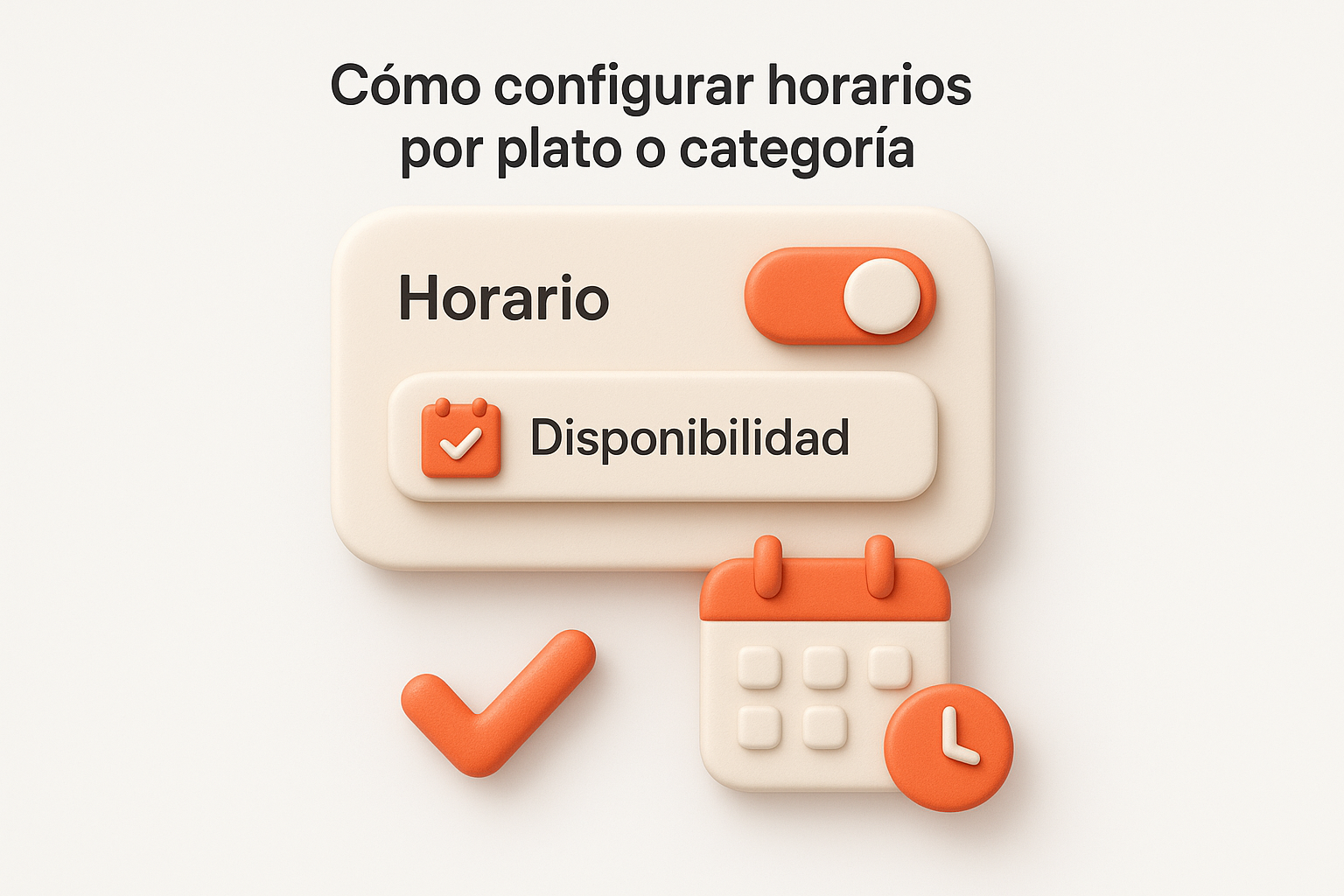
Rappi Aliados te permite asignar horarios de disponibilidad a categorías o platos específicos. Esto es útil si tienes combos de almuerzo que solo ofreces entre semana o desayunos que se sirven hasta cierta hora.
Para configurar los horarios, sigue estos pasos:
- Abre la categoría o el plato que quieres limitar
- Busca la opción "Disponibilidad" o "Horario"
- Selecciona los días y el rango de horas
- Guarda los cambios
Si Rappi no te muestra la opción de horario por plato en tu versión del panel, configura el horario a nivel de categoría. Todos los platos dentro de esa categoría heredarán la misma disponibilidad automáticamente.
Paso 4. Publica los cambios y verifica que quedaron bien
Hacer cambios en el panel no es suficiente si no los publicas correctamente. En Rappi Aliados, algunos ajustes se guardan de forma automática, pero otros requieren que confirmes la acción explícitamente antes de que los clientes los vean. Este paso es el que más aliados omiten y el que genera confusión cuando los cambios no aparecen en la app.
Cómo guardar y publicar los cambios
Cuando termines de editar un plato, busca el botón "Guardar" o "Publicar" en la parte inferior del formulario. Haz clic antes de navegar a otra sección del panel; si sales sin confirmar, los cambios se pierden sin ningún aviso. Repite este proceso para cada plato o categoría que hayas modificado durante la sesión.
Guarda los cambios de cada plato por separado antes de cerrar el formulario para no perder ediciones.
Cómo verificar que los cambios quedaron activos
Una vez guardado todo, revisa tu restaurante directamente desde la app de Rappi como si fueras un cliente. Confirma que los precios, descripciones y fotos aparecen de forma correcta. Si algo no refleja las ediciones, vuelve al panel y repite el proceso de guardado para ese plato específico. Usa esta lista de verificación para cerrar el proceso de cómo actualizar menú en Rappi sin errores:
- Precios actualizados visibles en cada plato
- Descripciones sin errores ortográficos
- Fotos correctas por cada producto
- Productos agotados desactivados
- Horarios de disponibilidad configurados
Listo: deja tu menú al día sin enredos
Con estos cuatro pasos tienes todo lo que necesitas para saber cómo actualizar menú en Rappi sin perder tiempo ni cometer errores. El proceso es directo: accedes al panel, editas los datos, ajustas la disponibilidad y publicas los cambios. Revisar tu carta desde la app después de cada sesión de edición es el hábito que marca la diferencia entre un menú confiable y uno que genera cancelaciones y quejas de clientes.
Cada vez que agregas un plato nuevo o modificas uno existente, la presentación visual también importa. Una descripción correcta acompañada de una foto de baja calidad sigue costando pedidos, así el precio sea el correcto. Si quieres que cada imagen de tu carta se vea profesional sin contratar un fotógrafo ni coordinar sesiones, genera las fotos de tus platos con inteligencia artificial en menos de una hora y mantén consistencia visual en toda tu carta sin complicaciones adicionales.